

i-Reserve und Google Calendar
Mit Google Calendar steht jede Buchung automatisch im Kalender deiner Wahl, und ein Termin, den du in Google verschiebst, stornierst oder neu anlegst, wird in i-Reserve übernommen.
Typ: NativeAb: Bronze
| i-Reserve | Google Calendar | |
|---|---|---|
| Buchung (bei gewähltem Status) | geht an | Termin im Kalender des Objekts |
| Objekt-, Kunden- und Buchungsfelder | geht an | Titel und Beschreibung |
| Kunde (optional) | geht an | Teilnehmer |
| Datum und Uhrzeit | geht hin und zurück mit | Datum und Uhrzeit des Termins |
| Stornierung | geht hin und zurück mit | Stornierter oder gelöschter Termin |
| Neue Buchung auf dem verknüpften Objekt | kommt zurück von | Neuer Termin im Kalender |
| Google-Meet-Link (optional) | kommt zurück von | (bei der Buchung gespeichert) |
So funktioniert es
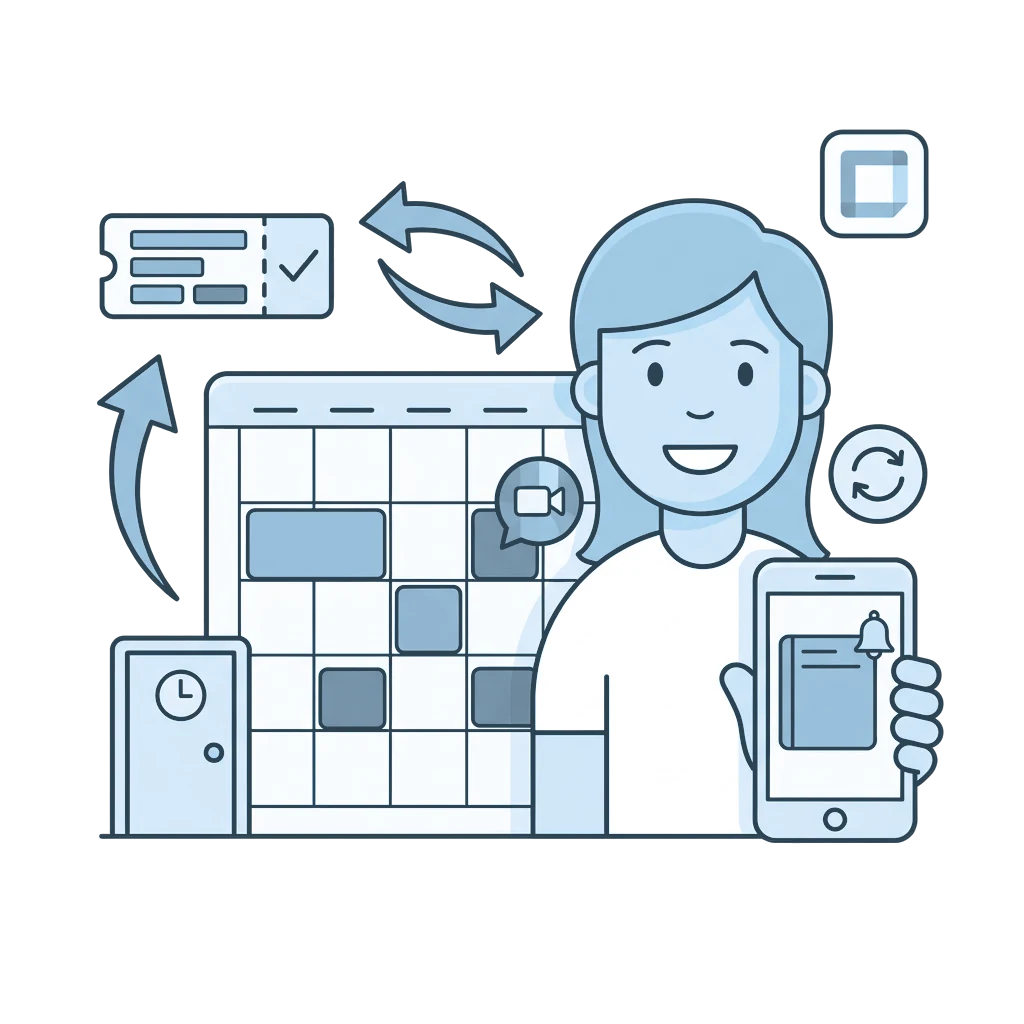
i-Reserve trägt eine Buchung als Termin in Google Calendar ein, sobald sie einen Status erreicht, den du wählst. Pro Objekt wählst du den Kalender, zum Beispiel den eines Trainers, der Rezeption oder eines Raums. Verschiebst oder stornierst du eine Buchung, zieht der Termin mit; verschiebst oder stornierst du den Termin in Google, wird die Buchung aktualisiert. Ein neuer Termin, den du selbst in Google anlegst, wird zu einer Buchung auf dem verknüpften Objekt.
Was es bringt
Jede Buchung steht automatisch und übersichtlich im richtigen Kalender, mit den Angaben, die du für Titel und Beschreibung wählst. Änderungen und Stornierungen laufen mit, du hast deine Planung auch auf dem Handy dabei, und weil die Verfügbarkeit aktuell bleibt, werden Doppelbuchungen deutlich unwahrscheinlicher.
Was du brauchst
Für diese Verbindung brauchst du ein Google-Konto (Google Workspace oder ein normales Google-Konto), am besten ein eigenes Konto für die Verbindung, und einen OAuth-Client in Google Cloud mit aktivierter Google Calendar API.
Weitere Möglichkeiten
Google Meet: i-Reserve erstellt optional automatisch einen Google-Meet-Link und speichert ihn bei der Buchung.
Teilnehmer und Erinnerungen: du kannst den Kunden als Teilnehmer hinzufügen und eine Popup- oder E-Mail-Erinnerung einstellen.
So schaltest du es ein
- Lege in Google Cloud ein Projekt an, aktiviere die Google Calendar API und erstelle einen OAuth-Client
- Füge die Verbindung in i-Reserve hinzu, trage Client-ID und Client-Secret ein und erteile in zwei Schritten die Zustimmung
- Ordne deine Objekte den richtigen Kalendern zu
- Wähle, bei welchem Status ein Termin entsteht oder verschwindet, und teste beide Richtungen
Mach es ganz einfach selbst oder lass es bei der Einrichtung mit erledigen.
Häufige Fragen zu Google Calendar
Ist die Anbindung zwischen i-Reserve und Google Calendar bidirektional?
Ja. Erreicht eine Buchung in i-Reserve den Status, den du wählst, erscheint der Termin in Google Calendar. Verschiebst oder stornierst du die Buchung, zieht der Termin mit, und umgekehrt wird die Buchung aktualisiert, wenn du einen Termin in Google verschiebst oder stornierst. Ein neuer Termin, den du in Google anlegst, wird zu einer Buchung auf dem verknüpften Objekt.
Wird automatisch ein Google-Meet-Link erstellt?
Das ist möglich. Auf Wunsch erstellt i-Reserve für einen Termin automatisch einen Google-Meet-Link und speichert ihn bei der Buchung, sodass Kunde und Mitarbeiter sofort den richtigen Link haben. Ein vorhandener Link bleibt bei einer Änderung erhalten.
Was passiert, wenn ich eine Buchung verschiebe oder storniere?
Die Anbindung aktualisiert den zugehörigen Termin: Bei einem neuen Datum oder einer neuen Uhrzeit verschiebt sich der Termin mit, und bei einer Stornierung wird der Termin abgesagt oder gelöscht. Du musst nichts doppelt pflegen.
Welches Google-Konto brauche ich?
Du verbindest ein Google-Konto (Google Workspace oder ein normales Google-Konto), am besten ein eigenes Konto für die Anbindung. Unter den Kalendern, auf die dieses Konto Zugriff hat, wählst du pro Objekt den Kalender, in dem die Buchungen landen.
Welche Daten der Buchung kommen in den Kalender?
Datum und Uhrzeit werden immer synchronisiert. Außerdem bestimmst du selbst, welche Objekt-, Kunden- und Buchungsfelder in den Titel und die Beschreibung des Termins kommen, sodass der Kalender genau die Informationen zeigt, die du sehen willst.
Kann ich verschiedene Kalender verbinden, zum Beispiel für einen Trainer oder die Rezeption?
Ja. Du wählst pro Objekt, in welchem Kalender die Buchungen erscheinen, zum Beispiel in dem eines Trainers, der Rezeption oder eines Raums. So sieht jeder die richtige Planung, auch unterwegs auf dem Handy.
Verhindert die Anbindung Doppelbuchungen?
Weil Buchungen und Änderungen automatisch im Kalender erscheinen, bleibt die Verfügbarkeit aktuell und du siehst auf einen Blick, was schon belegt ist. Das macht Doppelbuchungen deutlich unwahrscheinlicher.

Google Calendar verbinden und fertig?
Probier es 30 Tage kostenlos, wir richten die Integration mit ein. Oder vereinbare eine Demo.