

i-Reserve et Google Calendar
Avec Google Calendar, chaque réservation apparaît automatiquement dans l'agenda de ton choix, et un rendez-vous que tu déplaces, annules ou crées dans Google est repris dans i-Reserve.
Type : NativeÀ partir de : Bronze
| i-Reserve | Google Calendar | |
|---|---|---|
| Réservation (au statut choisi) | va vers | Rendez-vous dans l'agenda de l'objet |
| Champs objet, client et réservation | va vers | Titre et description |
| Client (facultatif) | va vers | Participant |
| Date et heure | va vers et revient de | Date et heure du rendez-vous |
| Annulation | va vers et revient de | Rendez-vous annulé ou supprimé |
| Nouvelle réservation sur l'objet lié | revient de | Nouveau rendez-vous dans l'agenda |
| Lien Google Meet (facultatif) | revient de | (enregistré avec la réservation) |
Comment ça marche
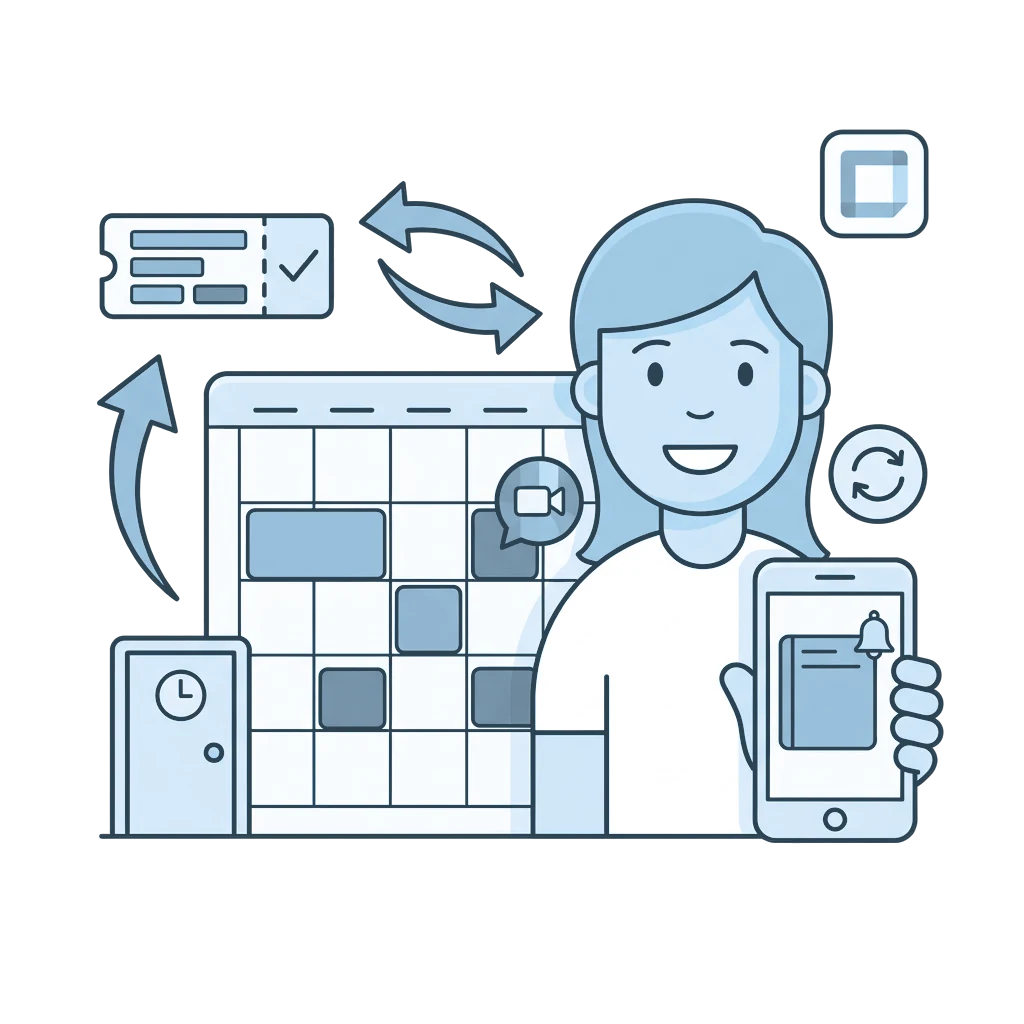
i-Reserve place une réservation comme rendez-vous dans Google Calendar dès qu'elle atteint le statut que tu choisis. Tu choisis l'agenda par objet, par exemple celui d'un formateur, de l'accueil ou d'une salle. Si tu déplaces ou annules une réservation, le rendez-vous suit ; si tu déplaces ou annules le rendez-vous dans Google, la réservation est mise à jour. Un nouveau rendez-vous que tu crées toi-même dans Google devient une réservation sur l'objet lié.
Ce que ça apporte
Chaque réservation apparaît automatiquement et clairement dans le bon agenda, avec les informations que tu choisis pour le titre et la description. Les modifications et annulations suivent, ton planning est aussi à portée de main sur ton téléphone et, comme la disponibilité reste à jour, les doubles réservations deviennent bien moins probables.
Ce qu’il te faut
Pour cette connexion, il te faut un compte Google (Google Workspace ou un compte Google ordinaire), de préférence un compte dédié à la connexion, et un client OAuth dans Google Cloud avec l'API Google Calendar activée.
Possibilités supplémentaires
Google Meet: i-Reserve peut créer automatiquement un lien Google Meet et l'enregistrer avec la réservation.
Participants et rappels: tu peux ajouter le client comme participant et définir un rappel par fenêtre ou par e-mail.
Comment l’activer
- Crée un projet dans Google Cloud, active l'API Google Calendar et crée un client OAuth
- Ajoute la connexion dans i-Reserve, saisis le client ID et le client secret et donne ton autorisation en deux étapes
- Relie tes objets aux bons agendas
- Choisis à quel statut un rendez-vous est créé ou supprimé et teste les deux sens
Fais-le simplement toi-même, ou fais-le intégrer lors de la mise en place.
Questions fréquentes sur Google Calendar
L'intégration entre i-Reserve et Google Calendar est-elle bidirectionnelle ?
Oui. Quand une réservation dans i-Reserve atteint le statut que tu choisis, le rendez-vous apparaît dans Google Calendar. Si tu déplaces ou annules la réservation, le rendez-vous suit, et inversement, un rendez-vous que tu déplaces ou annules dans Google met à jour la réservation. Un nouveau rendez-vous que tu crées dans Google devient une réservation sur l'objet lié.
Un lien Google Meet est-il créé automatiquement ?
C'est possible. Si tu le souhaites, i-Reserve crée automatiquement un lien Google Meet pour un rendez-vous et le conserve avec la réservation, pour que le client et le collaborateur aient tout de suite le bon lien. Un lien existant est conservé lors d'une modification.
Que se passe-t-il si je déplace ou annule une réservation ?
L'intégration met à jour le rendez-vous associé : avec une nouvelle date ou heure, le rendez-vous se déplace aussi, et en cas d'annulation, le rendez-vous est annulé ou supprimé. Tu n'as rien à mettre à jour deux fois.
De quel compte Google ai-je besoin ?
Tu connectes un compte Google (Google Workspace ou un compte Google classique), de préférence un compte dédié à l'intégration. Parmi les agendas auxquels ce compte a accès, tu choisis par objet l'agenda où arrivent les réservations.
Quelles données de la réservation arrivent dans l'agenda ?
La date et l'heure sont toujours synchronisées. En plus, tu choisis toi-même quels champs d'objet, de client et de réservation figurent dans le titre et la description du rendez-vous, pour que l'agenda affiche exactement les informations que tu veux voir.
Puis-je relier différents agendas, par exemple pour un formateur ou l'accueil ?
Oui. Tu choisis par objet dans quel agenda les réservations apparaissent, par exemple celui d'un formateur, de l'accueil ou d'une salle. Ainsi, chacun voit le bon planning, même en déplacement sur son téléphone.
L'intégration évite-t-elle les doubles réservations ?
Comme les réservations et les modifications apparaissent automatiquement dans l'agenda, la disponibilité reste à jour et tu vois d'un coup d'œil ce qui est déjà pris. Les doubles réservations deviennent ainsi bien moins probables.

Connecter Google Calendar et c’est fait ?
Essaie 30 jours gratuitement, nous mettons l’intégration en place avec toi. Ou planifie une démo.