

i-Reserve y Google Calendar
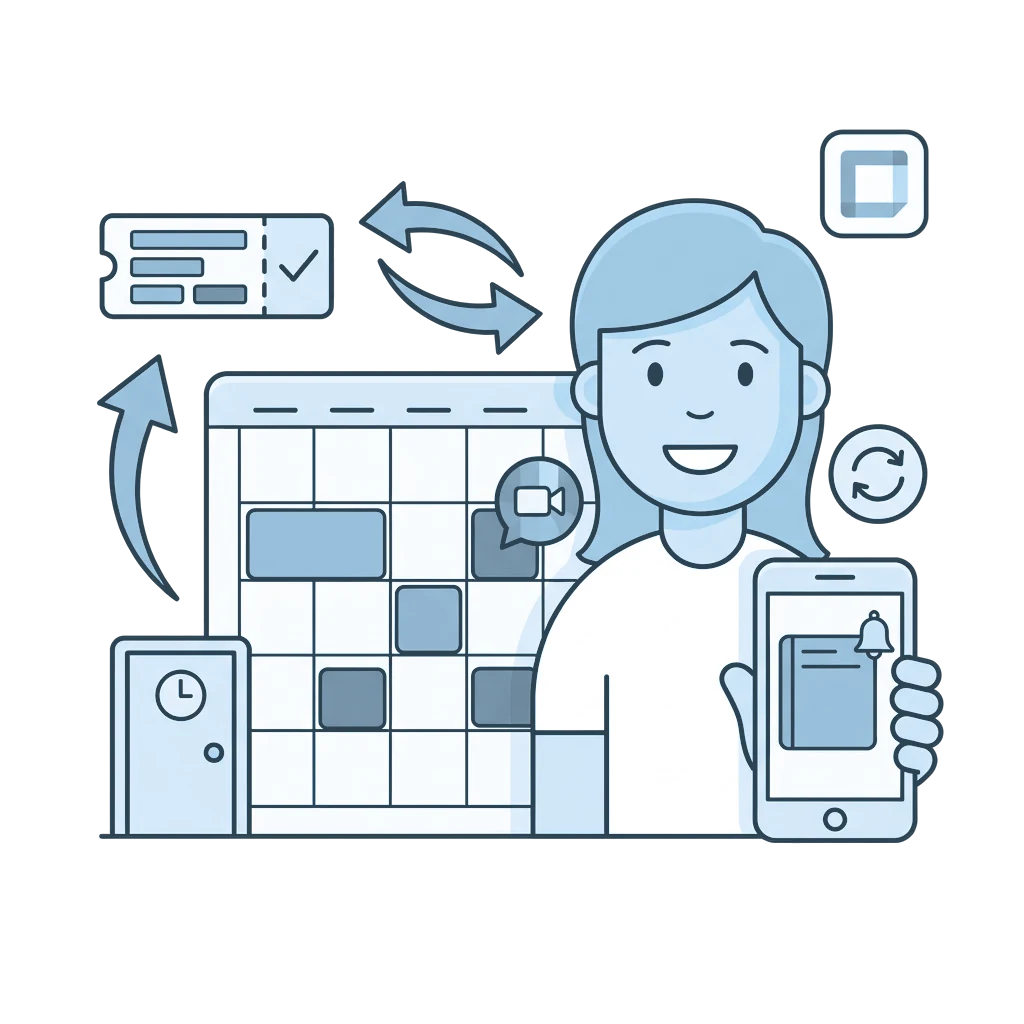
Con Google Calendar cada reserva aparece automáticamente en el calendario que elijas, y una cita que mueves, cancelas o creas en Google se refleja en i-Reserve.
Tipo: NativeDesde: Bronze
| i-Reserve | Google Calendar | |
|---|---|---|
| Reserva (en el estado elegido) | va a | Cita en el calendario del objeto |
| Campos de objeto, cliente y reserva | va a | Título y descripción |
| Cliente (opcional) | va a | Invitado |
| Fecha y hora | va a y vuelve de | Fecha y hora de la cita |
| Cancelación | va a y vuelve de | Cita cancelada o eliminada |
| Nueva reserva en el objeto vinculado | vuelve de | Cita nueva en el calendario |
| Enlace de Google Meet (opcional) | vuelve de | (guardado con la reserva) |
Cómo funciona
i-Reserve crea la reserva como cita en Google Calendar en cuanto alcanza el estado que tú eliges. Eliges el calendario por objeto, por ejemplo el de un entrenador, la recepción o una sala. Si cambias o cancelas una reserva, la cita se mueve con ella; si mueves o cancelas la cita en Google, la reserva se actualiza. Una cita nueva que creas tú en Google se convierte en una reserva en el objeto vinculado.
Qué aporta
Cada reserva aparece automáticamente y de forma clara en el calendario correcto, con los datos que eliges para el título y la descripción. Los cambios y cancelaciones se trasladan, tienes tu planificación a mano también en el móvil y, como la disponibilidad se mantiene al día, las reservas dobles son mucho menos probables.
Lo que necesitas
Para esta integración necesitas una cuenta de Google (Google Workspace o una cuenta de Google normal), preferiblemente una cuenta aparte para la integración, y un cliente OAuth en Google Cloud con la API de Google Calendar activada.
Opciones adicionales
Google Meet: i-Reserve puede crear automáticamente un enlace de Google Meet y guardarlo con la reserva.
Invitados y recordatorios: puedes añadir al cliente como invitado y configurar un recordatorio emergente o por correo.
Cómo activarlo
- Crea un proyecto en Google Cloud, activa la API de Google Calendar y crea un cliente OAuth
- Añade la integración en i-Reserve, introduce el client ID y el client secret y da permiso en dos pasos
- Vincula tus objetos con los calendarios correctos
- Elige en qué estado se crea o se elimina una cita y prueba ambos sentidos
Hazlo tú mismo fácilmente o deja que se incluya en la configuración.
Preguntas frecuentes sobre Google Calendar
¿La integración entre i-Reserve y Google Calendar es bidireccional?
Sí. Cuando una reserva en i-Reserve llega al estado que eliges, la cita aparece en Google Calendar. Si cambias o cancelas la reserva, la cita se actualiza con ella y, al revés, una cita que mueves o cancelas en Google actualiza la reserva. Una cita nueva que creas en Google se convierte en una reserva en el objeto vinculado.
¿Se crea automáticamente un enlace de Google Meet?
Es posible. Si quieres, i-Reserve crea automáticamente un enlace de Google Meet para una cita y lo guarda con la reserva, para que el cliente y el empleado tengan enseguida el enlace correcto. Un enlace existente se mantiene cuando hay un cambio.
¿Qué pasa si cambio o cancelo una reserva?
La integración actualiza la cita correspondiente: con una nueva fecha u hora la cita se mueve también, y con una cancelación la cita se cancela o se elimina. No tienes que actualizar nada dos veces.
¿Qué cuenta de Google necesito?
Conectas una cuenta de Google (Google Workspace o una cuenta de Google normal), preferiblemente una cuenta aparte para la integración. Entre los calendarios a los que tiene acceso esa cuenta, eliges por objeto el calendario donde llegan las reservas.
¿Qué datos de la reserva aparecen en el calendario?
La fecha y la hora se sincronizan siempre. Además, decides tú qué campos del objeto, del cliente y de la reserva aparecen en el título y la descripción de la cita, para que el calendario muestre justo la información que quieres ver.
¿Puedo vincular varios calendarios, por ejemplo para un entrenador o la recepción?
Sí. Eliges por objeto en qué calendario aparecen las reservas, por ejemplo el de un entrenador, la recepción o una sala. Así todos ven la planificación correcta, también fuera de la oficina en el móvil.
¿La integración evita las reservas dobles?
Como las reservas y los cambios aparecen automáticamente en el calendario, la disponibilidad se mantiene al día y ves de un vistazo lo que ya está ocupado. Eso hace que las reservas dobles sean mucho menos probables.

¿Conectar Google Calendar y listo?
Pruébalo 30 días gratis, configuramos la integración contigo. O reserva una demo.