

i-Reserve og Google Calendar
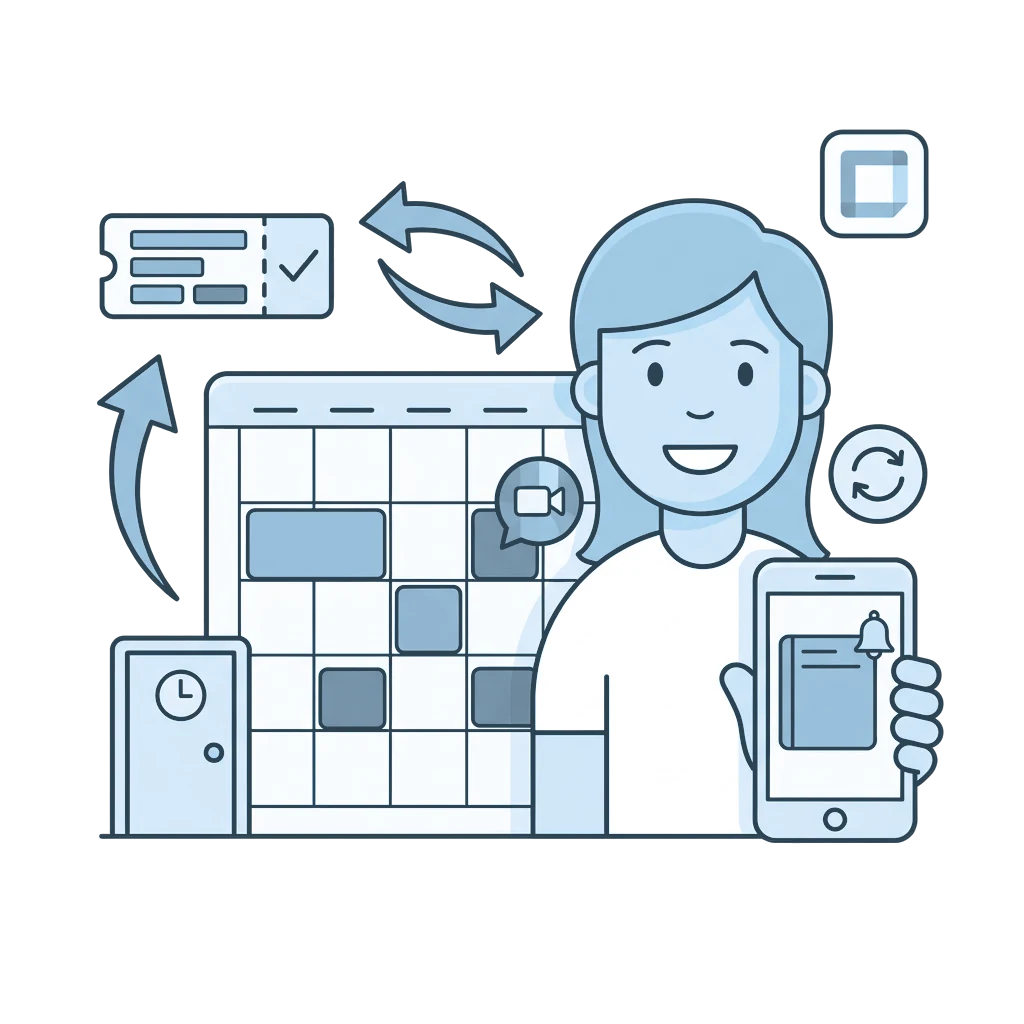
Med Google Calendar står hver booking automatisk i den kalender, du vælger, og en aftale, du flytter, annullerer eller opretter i Google, slår igennem i i-Reserve.
Type: NativeFra: Bronze
| i-Reserve | Google Calendar | |
|---|---|---|
| Booking (ved valgt status) | går til | Aftale i objektets kalender |
| Objekt-, kunde- og bookingfelter | går til | Titel og beskrivelse |
| Kunde (valgfrit) | går til | Deltager |
| Dato og tid | går til og kommer tilbage fra | Aftalens dato og tid |
| Annullering | går til og kommer tilbage fra | Annulleret eller slettet aftale |
| Ny booking på det tilknyttede objekt | kommer tilbage fra | Ny aftale i kalenderen |
| Google Meet-link (valgfrit) | kommer tilbage fra | (gemt ved bookingen) |
Sådan virker det
i-Reserve sætter en booking ind som aftale i Google Calendar, så snart den når en status, du vælger. Du vælger kalenderen pr. objekt, for eksempel en træners, receptionens eller et lokales. Flytter eller annullerer du en booking, følger aftalen med; flytter eller annullerer du aftalen i Google, opdateres bookingen. En ny aftale, du selv opretter i Google, bliver til en booking på det tilknyttede objekt.
Det får du ud af det
Hver booking står automatisk og overskueligt i den rigtige kalender med de oplysninger, du vælger til titel og beskrivelse. Ændringer og annulleringer følger med, du har din planlægning ved hånden på telefonen, og fordi tilgængeligheden holdes opdateret, bliver dobbeltbookinger meget mindre sandsynlige.
Hvad du skal bruge
Til denne integration skal du bruge en Google-konto (Google Workspace eller en almindelig Google-konto), helst en separat konto til integrationen, og en OAuth-klient i Google Cloud med Google Calendar API slået til.
Ekstra muligheder
Google Meet: i-Reserve kan automatisk oprette et Google Meet-link og gemme det ved bookingen.
Deltagere og påmindelser: du kan tilføje kunden som deltager og indstille en popup- eller e-mailpåmindelse.
Sådan slår du det til
- Opret et projekt i Google Cloud, slå Google Calendar API til og opret en OAuth-klient
- Tilføj integrationen i i-Reserve, indtast client ID og client secret og giv tilladelse i to trin
- Kobl dine objekter til de rigtige kalendere
- Vælg, ved hvilken status en aftale oprettes eller fjernes, og test begge retninger
Gør det nemt selv, eller få det taget med under opsætningen.
Ofte stillede spørgsmål om Google Calendar
Er integrationen mellem i-Reserve og Google Calendar tovejs?
Ja. Når en booking i i-Reserve når den status, du vælger, vises aftalen i Google Calendar. Flytter eller aflyser du bookingen, følger aftalen med, og omvendt opdaterer en aftale, du flytter eller aflyser i Google, bookingen. En ny aftale, du opretter i Google, bliver til en booking på det tilknyttede objekt.
Bliver der automatisk oprettet et Google Meet-link?
Det kan der. Hvis du vil, opretter i-Reserve automatisk et Google Meet-link til en aftale og gemmer det ved bookingen, så kunde og medarbejder straks har det rigtige link. Et eksisterende link bevares ved en ændring.
Hvad sker der, hvis jeg flytter eller aflyser en booking?
Integrationen opdaterer den tilhørende aftale: ved en ny dato eller et nyt tidspunkt flytter aftalen med, og ved en aflysning bliver aftalen aflyst eller slettet. Du skal ikke opdatere noget to gange.
Hvilken Google-konto skal jeg bruge?
Du forbinder en Google-konto (Google Workspace eller en almindelig Google-konto), helst en separat konto til integrationen. Blandt de kalendere, kontoen har adgang til, vælger du pr. objekt den kalender, bookingerne havner i.
Hvilke oplysninger fra bookingen kommer i kalenderen?
Dato og tidspunkt synkroniseres altid. Derudover bestemmer du selv, hvilke objekt-, kunde- og bookingfelter der kommer i titlen og beskrivelsen af aftalen, så kalenderen viser præcis de oplysninger, du vil se.
Kan jeg forbinde forskellige kalendere, for eksempel til en træner eller receptionen?
Ja. Du vælger pr. objekt, i hvilken kalender bookingerne vises, for eksempel en træners, receptionens eller et lokales. Så ser alle den rigtige planlægning, også på farten på telefonen.
Forhindrer integrationen dobbeltbookinger?
Fordi bookinger og ændringer automatisk vises i kalenderen, forbliver tilgængeligheden opdateret, og du ser med ét blik, hvad der allerede er optaget. Det gør dobbeltbookinger langt mindre sandsynlige.

Koble Google Calendar til og færdig?
Prøv det gratis i 30 dage, vi sætter integrationen op med dig. Eller book en demo.