

i-Reserve och Google Calendar
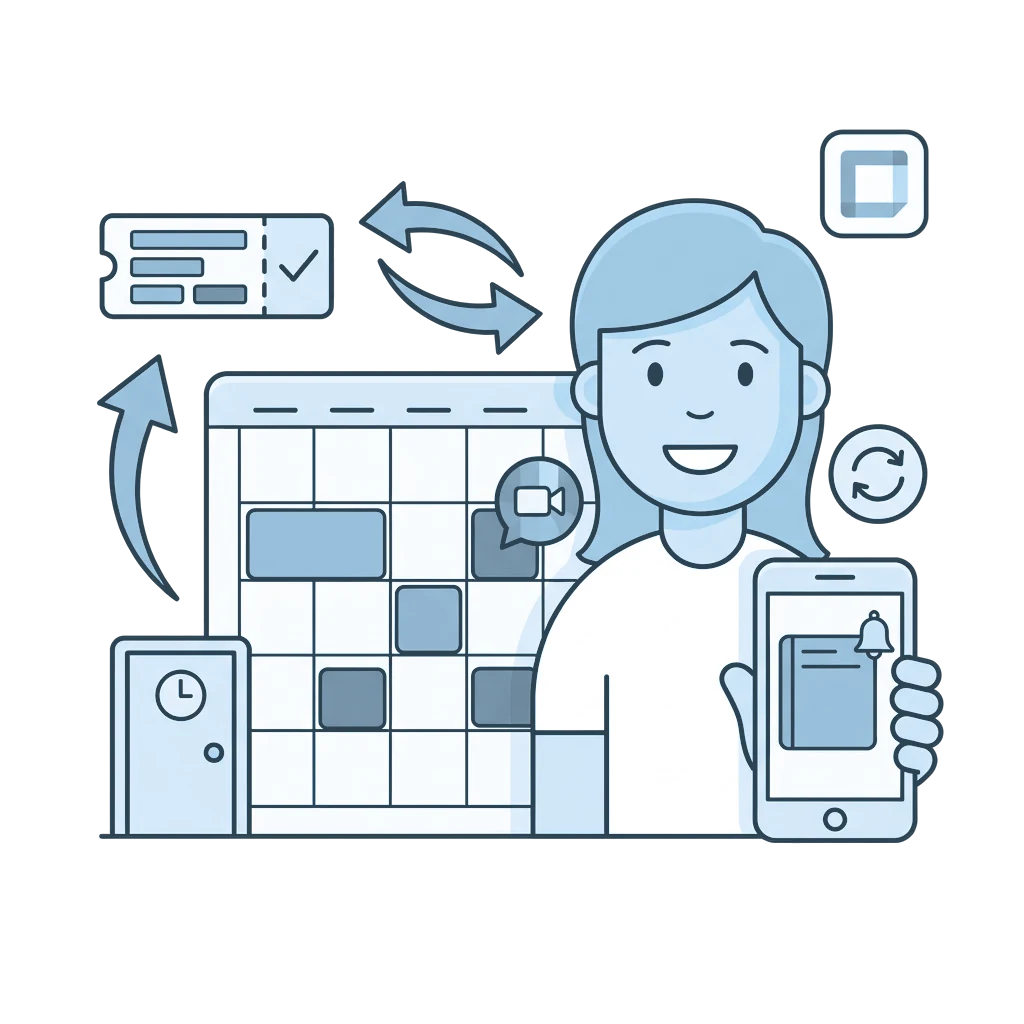
Med Google Calendar hamnar varje bokning automatiskt i den kalender du väljer, och ett möte som du flyttar, avbokar eller skapar i Google slår igenom i i-Reserve.
Typ: NativeFrån: Bronze
| i-Reserve | Google Calendar | |
|---|---|---|
| Bokning (vid vald status) | går till | Möte i objektets kalender |
| Objekt-, kund- och bokningsfält | går till | Titel och beskrivning |
| Kund (valfritt) | går till | Deltagare |
| Datum och tid | går till och kommer tillbaka från | Mötets datum och tid |
| Avbokning | går till och kommer tillbaka från | Avbokat eller raderat möte |
| Ny bokning på det kopplade objektet | kommer tillbaka från | Nytt möte i kalendern |
| Google Meet-länk (valfritt) | kommer tillbaka från | (sparas vid bokningen) |
Så fungerar det
i-Reserve lägger in en bokning som möte i Google Calendar så snart den når en status du väljer. Du väljer kalender per objekt, till exempel en tränares, receptionens eller ett rums. Flyttar eller avbokar du en bokning följer mötet med; flyttar eller avbokar du mötet i Google uppdateras bokningen. Ett nytt möte som du själv skapar i Google blir en bokning på det kopplade objektet.
Det här ger det
Varje bokning hamnar automatiskt och överskådligt i rätt kalender, med de uppgifter du väljer för titel och beskrivning. Ändringar och avbokningar följer med, du har din planering till hands i mobilen, och eftersom tillgängligheten hålls aktuell blir dubbelbokningar mycket mindre sannolika.
Vad du behöver
För den här kopplingen behöver du ett Google-konto (Google Workspace eller ett vanligt Google-konto), helst ett separat konto för kopplingen, och en OAuth-klient i Google Cloud med Google Calendar API aktiverat.
Extra möjligheter
Google Meet: i-Reserve kan automatiskt skapa en Google Meet-länk och spara den vid bokningen.
Deltagare och påminnelser: du kan lägga till kunden som deltagare och ställa in en popup- eller e-postpåminnelse.
Så slår du på det
- Skapa ett projekt i Google Cloud, aktivera Google Calendar API och skapa en OAuth-klient
- Lägg till kopplingen i i-Reserve, fyll i client ID och client secret och ge godkännande i två steg
- Koppla dina objekt till rätt kalendrar
- Välj vid vilken status ett möte skapas eller tas bort och testa båda riktningarna
Gör det enkelt själv, eller låt det ingå i uppsättningen.
Vanliga frågor om Google Calendar
Är integrationen mellan i-Reserve och Google Calendar dubbelriktad?
Ja. När en bokning i i-Reserve når den status du väljer visas mötet i Google Calendar. Flyttar eller avbokar du bokningen följer mötet med, och omvänt uppdateras bokningen när du flyttar eller avbokar ett möte i Google. Ett nytt möte som du skapar i Google blir en bokning på det kopplade objektet.
Skapas en Google Meet-länk automatiskt?
Det kan den. Om du vill skapar i-Reserve automatiskt en Google Meet-länk för ett möte och sparar den vid bokningen, så att kund och medarbetare direkt har rätt länk. En befintlig länk behålls vid en ändring.
Vad händer om jag flyttar eller avbokar en bokning?
Integrationen uppdaterar det tillhörande mötet: vid ett nytt datum eller en ny tid flyttas mötet med, och vid en avbokning ställs mötet in eller tas bort. Du behöver inte uppdatera något två gånger.
Vilket Google-konto behöver jag?
Du kopplar ett Google-konto (Google Workspace eller ett vanligt Google-konto), helst ett separat konto för integrationen. Bland de kalendrar som kontot har åtkomst till väljer du per objekt den kalender som bokningarna hamnar i.
Vilka uppgifter från bokningen hamnar i kalendern?
Datum och tid synkroniseras alltid. Dessutom bestämmer du själv vilka objekt-, kund- och bokningsfält som kommer med i mötets titel och beskrivning, så att kalendern visar precis den information du vill se.
Kan jag koppla olika kalendrar, till exempel för en tränare eller receptionen?
Ja. Du väljer per objekt i vilken kalender bokningarna visas, till exempel en tränares, receptionens eller ett rums. Då ser alla rätt planering, även på språng i telefonen.
Förhindrar integrationen dubbelbokningar?
Eftersom bokningar och ändringar automatiskt visas i kalendern hålls tillgängligheten aktuell och du ser direkt vad som redan är upptaget. Det gör dubbelbokningar betydligt mindre sannolika.

Koppla Google Calendar och klart?
Prova gratis i 30 dagar, vi sätter upp integrationen åt dig. Eller boka en demo.