

i-Reserve och Outlook
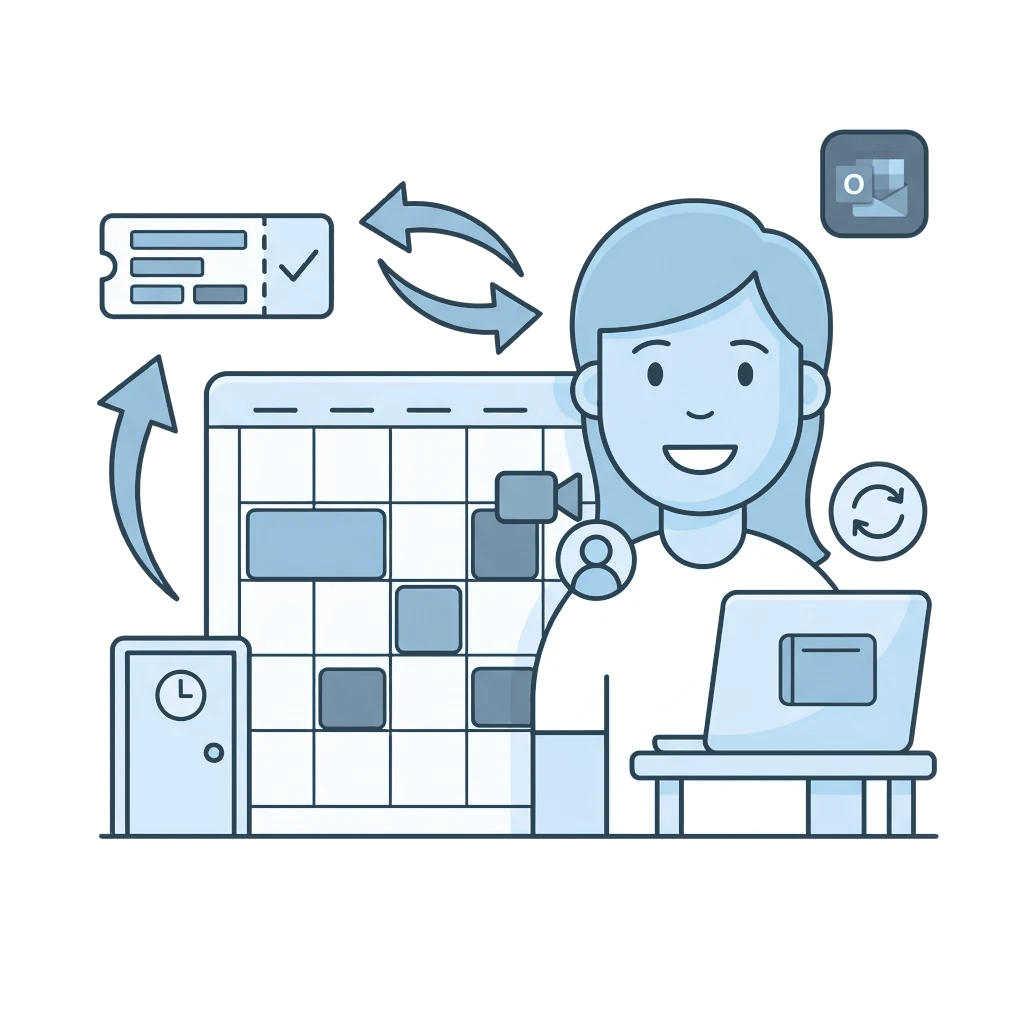
Med Outlook hamnar dina bokningar som möten i Microsoft 365, en ändring i Outlook slår igenom i i-Reserve, och möten i dina mötesrums kalendrar blir automatiskt bokningar.
Typ: NativeFrån: Bronze
| i-Reserve | Outlook | |
|---|---|---|
| Bokning (vid vald status) | går till | Möte i din kalender |
| Objekt-, kund- och bokningsfält | går till | Ämne och beskrivning |
| Kund (valfritt) | går till | Deltagare |
| Datum och tid | går till och kommer tillbaka från | Mötets datum och tid |
| Avbokning | går till och kommer tillbaka från | Raderat eller inställt möte |
| Ny bokning på det kopplade objektet | kommer tillbaka från | Nytt möte i din kalender |
| Kopplad kund | kommer tillbaka från | Organisatör (om redan kund) |
| Bokning på rummets objekt | kommer tillbaka från | Möte i ett rums kalender |
Så fungerar det
Kopplar du en personlig eller delad kalender fungerar integrationen åt båda håll: i-Reserve lägger in bokningar som möten i Outlook, och flyttar eller avbokar du ett möte i Outlook uppdateras bokningen. Ett nytt möte i den kalendern blir en bokning på det kopplade objektet. Kopplar du dina mötesrums kalendrar fungerar integrationen åt ett håll: det som bokas i ett rums kalender i Outlook kommer in som bokning på motsvarande objekt i i-Reserve. Ändringar kommer in nästan direkt.
Det här ger det
Ditt team ser med en blick vad ett möte gäller, på kontoret och på språng. Du bestämmer vilka objekt-, kund- och bokningsfält som hamnar i ämne och beskrivning. Tillgängligheten hålls aktuell, även när kollegor bokar ett rum direkt i Outlook, så att du undviker dubbelbokningar.
Vad du behöver
För den här integrationen behöver du en Microsoft 365-miljö med en appregistrering i Microsoft Entra ID. För dina mötesrums kalendrar krävs också en ändring i Exchange-administrationen.
Extra möjligheter
Teams-möteslänk: i-Reserve kan automatiskt skapa en Microsoft Teams-länk och lägga till kunden som deltagare.
Hundratals rum: du kopplar varje rum till ett eget objekt, även i stor skala.
Påminnelse: skicka en påminnelse via Outlook några minuter före mötet.
Så slår du på det
- Registrera en app i Microsoft Entra ID
- Koppla i i-Reserve Microsoft-kontot eller dina rums kalendrar
- Välj per status när ett möte skapas eller tas bort, och testa
Gör det enkelt själv, eller låt det ingå i uppsättningen.
Vanliga frågor om Outlook
Är integrationen med Outlook dubbelriktad?
För personliga och delade kalendrar, ja: i-Reserve lägger in bokningar som möten i Outlook, och flyttar eller avbokar du ett möte i Outlook uppdateras bokningen. För mötesrummens kalendrar fungerar integrationen åt ett håll: det som bokas i ett rums kalender i Outlook blir en bokning på motsvarande objekt i i-Reserve.
Skapas en Teams-möteslänk automatiskt?
Det kan den. Om du vill skapar i-Reserve automatiskt en Microsoft Teams-länk för ett möte och lägger direkt till kunden som deltagare, så att alla har rätt länk med en gång.
Kan jag koppla mötesrum?
Ja. Förutom personliga och delade kalendrar kopplar du också dina mötesrums kalendrar. Varje rum kopplar du till ett eget objekt i i-Reserve, även i stor skala. För rummens kalendrar behövs en ändring i Exchange-administrationen.
Vad händer om jag flyttar eller avbokar en bokning?
Integrationen uppdaterar det tillhörande mötet: vid ett nytt datum eller en ny tid flyttas mötet med, och vid en avbokning tas mötet bort eller ställs in. Mötet känns igen på en egen identifierare, även om ämnet ändras.
Måste jag koppla mitt eget Microsoft-konto?
Ja, integrationen fungerar med din egen Microsoft 365-miljö, med en appregistrering i Microsoft Entra ID. Personliga kalendrar kopplar du via en Microsoft-inloggning; för mötesrummens kalendrar behövs också en ändring i Exchange-administrationen.
Vilka uppgifter från bokningen hamnar i kalendern?
Datum och tid synkroniseras alltid. Dessutom bestämmer du själv vilka objekt-, kund- och bokningsfält som kommer med i ämnet och beskrivningen, så att kalendern visar precis den information du vill se.
Vilka Outlook-kalendrar fungerar integrationen med?
Integrationen fungerar med kalendrarna i din Microsoft 365-miljö: en personlig eller delad kalender, eller ett mötesrums kalender. Bokningarna visas där automatiskt.

Koppla Outlook och klart?
Prova gratis i 30 dagar, vi sätter upp integrationen åt dig. Eller boka en demo.